
嘿,各位小伙伴!今天咱们来唠唠一个在玩转智能绘图时经常碰上的挠头事儿——画布尺寸咋调整。你是不是也遇到过这种尴尬:画着画着,发现画布不够大,作品挤得像早高峰地铁;或者画布太大,内容稀稀拉拉,看着心里空落落的?别急,俺这就用大白话给你掰扯清楚,保管你听完后像喝了碗热汤一样舒坦。
咱们得明白,智能画布说白了就是你在AI绘图工具里的创作舞台。这个舞台大小不合适,整个演出都得垮掉。所以,学会调整画布尺寸,就跟厨师掌握火候一样关键。说到这儿,可能有人要嘀咕了:“ai画布大小怎么改啊?我找了半天菜单,眼睛都看花了也没瞅见。”其实,最基本的法子就是瞄一眼工具栏——通常那个藏着小齿轮或者“画布设置”的按钮,点进去就能看到尺寸调整的选项。这里你可以输入宽度和高度,单位随便选,像素、厘米都行。不过俺得提醒一句:调整前最好先复制一层备份,不然手一抖改错了,哭都来不及。这招儿特别适合新手,能避免不少糟心事儿。记得有一次俺自己折腾,没备份,结果画了一半的作品全乱了套,那感觉就像踩了香蕉皮,滑倒后还得自己爬起来。
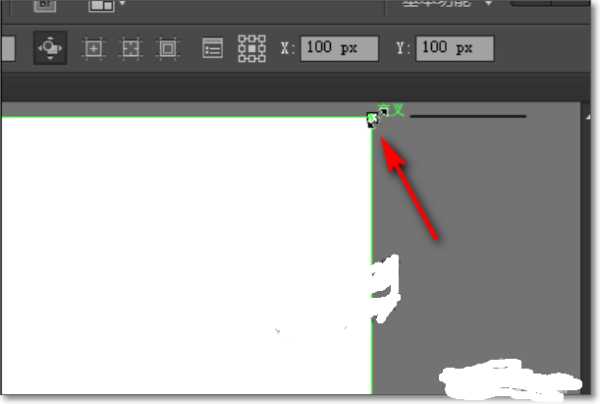
不过,光知道基本操作还不够用。有时候赶项目,时间紧任务重,哪能慢慢点菜单?这时候,ai画布大小怎么改就得靠快捷键来提效率了。比如在某些软件里,按Ctrl+Alt+I(哎呀,俺刚才差点说成Ctrl+Alt+C,瞧我这记性!)就能秒开画布尺寸面板,直接输入数字,唰一下就调整好了。这技巧好比给工具插上翅膀,用惯了简直离不了手。俺有个朋友是插画师,她常说:“用快捷键调画布,就像炒菜时颠勺,又快又帅!”而且,不同工具快捷键可能不一样,你得多试试,找到最适合自己的那个组合。这么一来,不仅省时省力,创作时心情都畅快多了,仿佛闷热天里刮来一阵凉风。
但是,调整画布尺寸后,问题又来了:里面的图案、文字咋全跑偏了,像没头苍蝇一样乱窜?这才是ai画布大小怎么改的核心痛点——保持内容不乱套。其实,高级工具里通常有“锚点”或“锁定图层”功能,调整尺寸时勾选“保持比例”或者“相对定位”,画布变大变小,元素都老老实实呆在原地。这功能真心贴心,像有个小助手在背后帮你扶着。俺自己常用这招,尤其是做海报设计时,画布从手机尺寸改成电脑屏,图案一点不乱,那成就感杠杠的!另外,一些AI工具还支持智能缩放,能自动识别内容并适配新尺寸,这技术现在越来越聪明,用起来感觉像在和工具聊天,它懂你的心思。
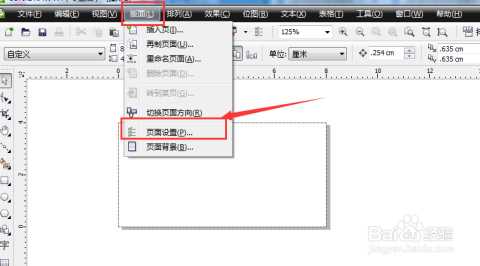
说到这儿,俺得插句方言——咱们四川人爱讲“慢工出细活”,调整画布尺寸可不能图快,得细细琢磨。比如,如果你要做印刷品,画布尺寸得考虑出血线,不然印出来边角缺一块,那得多郁闷。还有,网上分享作品时,平台对尺寸有要求,提前调好画布能省去后续裁剪的麻烦。这些细节看似小事,但积累起来就是专业和业余的差别。俺记得有一次帮朋友做头像,画布尺寸没设对,上传后模糊得像隔了层毛玻璃,朋友打趣说:“你这画的是抽象派吧?”搞得俺哭笑不得。所以,多花两分钟检查尺寸,绝对值得。
智能画布尺寸调整不是啥高深学问,但里头门道不少。从基本设置到快捷键,再到内容锁定,每一步都藏着小心思。咱们今天聊的这些,希望能帮你扫清障碍,让创作之路更顺溜。记住,工具是死的,人是活的,多练练手,你也能成为调整画布的老司机。俺再叨叨一句:创作嘛,开心最重要,画布尺寸调合适了,灵感自然像泉水一样咕嘟咕嘟往外冒。赶紧去试试吧,保准你有新发现!