
嘿,伙计们!你是不是经常在朋友圈或者艺术网站上看到那种带点复古颗粒感的插画,心里直痒痒,想自己动手整一幅?但又觉得手绘功底不够,或者数码软件复杂得像天书,让人望而却步?别愁,今儿咱就来好好唠唠这事儿,特别是怎么借助人工智能搞定噪点插画,让你从小白变身高手,轻松出品让人眼前一亮的作品!说起这个,俺得插一句,有时候大家可能会把“噪点”误写成“躁点”,其实意思差不多,都是那种细小的颗粒感,不影响理解,反而显得亲切随性。好了,闲话少叙,咱们直接切入正题。
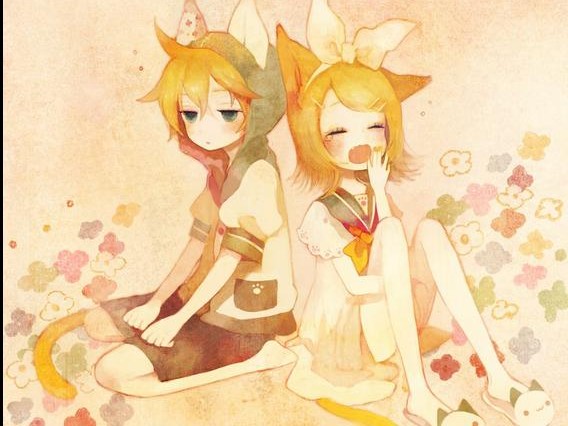
咱得明白啥是噪点插画。它呀,就是一种带有细微颗粒纹理的数码艺术,看起来有点像老式胶片照片,怀旧又富有质感。这种风格近年来可火了,用在海报、插画甚至UI设计里,都能增添不少情感氛围。但传统绘制方法得一点点添加纹理,费时费力,新手容易抓瞎。这时候,人工智能就派上用场了!说到ai怎么画噪点插画,其实核心在于选对工具和学会“沟通”。现在市面上有不少AI绘图平台,比如国外的MidJourney、DALL-E,或者国内的文心一格、通义万相,它们都能通过文字描述生成图像。你只需要输入像“一个黄昏下的咖啡馆,噪点插画风格,颗粒感强烈”这样的提示词,AI几秒钟就能给你出图。这对于新手来说,简直是福音啊——解决了“不知道从何开始”的痛点,让你瞬间找到方向,不再对着空白画布发呆。不过,光靠基础描述可能效果不够精准,你得学会细化关键词。比如加入“数字噪点”、“胶片颗粒”、“手绘质感”这些术语,AI生成的图像会更贴近你的想象。记得我第一次尝试时,输入了“星空下的孤树,噪点风格”,结果AI给了张超有氛围的图,那些颗粒仿佛在夜空中闪烁,沙沙的触感简直呼之欲出,感觉忒真实了!但有时候AI也会闹笑话,比如把“噪点”理解成模糊效果,这时候就得调整提示,强调“清晰颗粒”或“复古纹理”。这过程就像跟一个聪明但有点倔的朋友聊天,得多磨合才能心意相通。
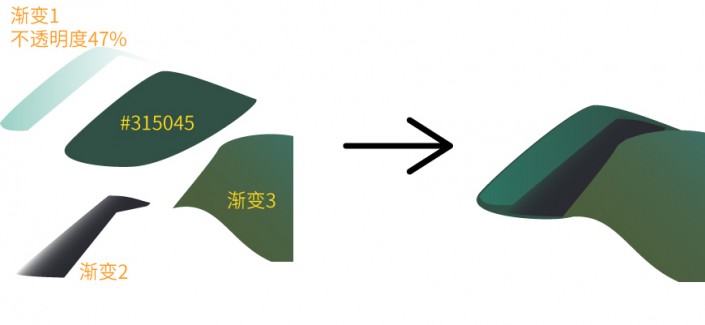
接下来,咱们再深入聊聊ai怎么画噪点插画的高级技巧。光是依赖AI生成,作品可能缺乏层次和个性,这时候后期处理就关键了。你可以把AI生成的图像导入到Photoshop、Procreate或者Krita这类软件里,手动优化。具体咋整呢?在PS里,新建一个图层,填充50%灰色,然后点击“滤镜”菜单下的“杂色”-“添加杂色”,调整数量和分布,直到颗粒感看起来自然。接着,把这个图层的混合模式改成“叠加”或“柔光”,噪点效果就能柔和地融入画面。这方法专门解决“画不出细腻效果”的痛点,让你能精准控制噪点的密度和分布,避免看起来过于粗糙或虚假。哎呀,说到这里,俺得感慨一下,艺术创作有时候就得“折腾”,参数调来调去,直到眼前一亮!另外,色彩搭配也不能马虎。AI生成时,你可以指定色彩方案,比如“暖色调噪点插画”或“褪色复古风”,或者后期用曲线工具微调。噪点插画通常带点怀旧味儿,所以降低饱和度、添加些棕色或灰色调,效果会更出彩。比如,俺试过用AI生成一幅海边日落图,初始色彩太鲜艳,后来在PS里调了下色温,加入颗粒后,瞬间就有了老明信片的感觉,成就感爆棚!这些小技巧,都是实战中摸索出来的,绝对实用。
咱再提一提ai怎么画噪点插画的创意发挥。人工智能工具虽然强大,但它终究是辅助,你的脑洞才是灵魂所在。你可以结合多种风格,比如把噪点插画和现代几何元素混搭,或者用AI生成基础构图后,自己手绘添加细节。这样,作品就充满了个人印记,解决了“作品千篇一律”的痛点。举个例子,你可以让AI生成一个城市街景的噪点插画,然后自己在上面添加些行人、灯光或者涂鸦,让场景活起来。这过程就像玩拼图,AI提供基础板块,你来组装成独一无二的艺术品。另外,现在不少AI平台支持风格迁移功能,你可以上传一张喜欢的噪点插画作为参考,让AI模仿其风格生成新图像。这招儿省时省力,还能间接学习大师手法。不过,别忘了艺术没有固定规则,多试试不同参数,甚至故意“搞错”设置,有时能带来意外惊喜。就像俺们方言里说的,“瞎猫碰上死耗子”,灵感往往来自不经意间。比如,有一次我把噪点参数调得过高,画面看起来像雪花屏,但反而有种抽象美,后来就用在了背景设计里。这种探索的乐趣,正是创作的魅力所在!
ai怎么画噪点插画不再是啥高深技术活。通过选对工具、细化提示、后期处理,以及大胆创意,你也能轻松驾驭这种风格。赶紧动手试试吧,说不定下一个噪点插画大神就是你!记住,艺术路上,AI是你的好帮手,但真正的魔法在于你的双手和心思。加油哦,期待看到你的精彩作品!