
哎呦喂,今儿个咱们得好好唠唠一个让不少搞设计的朋友头皮发麻的事儿——你电脑里那些后缀是 .ai 的设计原稿,是不是有时候倔得像头牛,咋都打不开?要么给你弹个一脸懵的窗口,要么直接用个不三不四的软件给你糊弄开了,图层全乱,颜色跑偏,心血的结晶瞬间成了马赛克画质,那个火啊,真是“灶台上的蚂蚁——团团转”-5。
别急,你先消消气,喝口茶。这事儿不是你的电脑成精了,也不是软件跟你过不去,根子啊,往往就出在那个“ai文件默认ai打开”的设置没摆弄明白上。这可不是什么高深的玄学,说白了,就是你没告诉电脑:“喂,老兄,以后碰见这种带.ai尾巴的文件,你得乖乖用我指定的那个专业工具(比如Adobe Illustrator)来开门迎客”-1-9。电脑它不懂啊,它就得瞎猜,一猜准错。
这AI文件,到底是何方神圣?
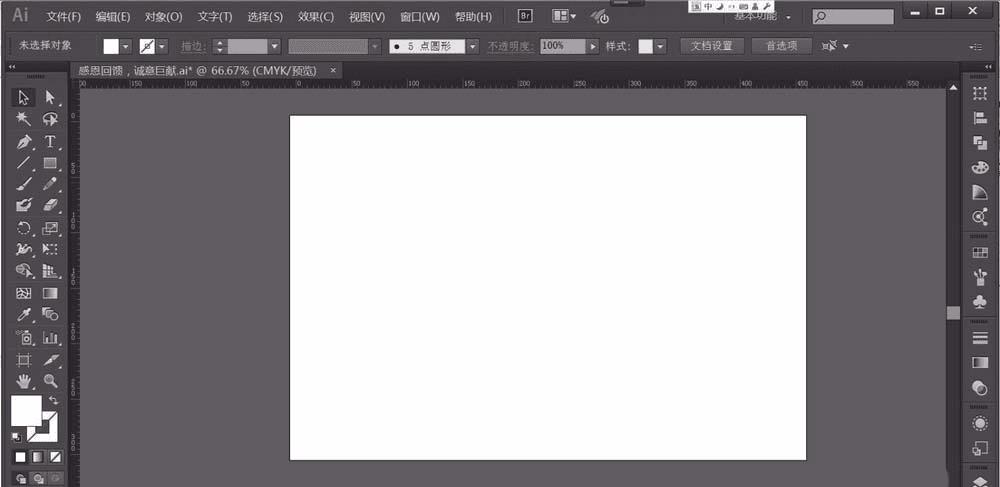
首先咱得整明白,咱们说的这个“AI文件”,跟你手机里那个能聊天的“人工智能”可是两码事,千万别搞混了!这里的AI,是 Adobe Illustrator 这个软件的“亲儿子”格式,是专门用来保存矢量图形的-5。
啥是矢量图形?你把它想象成用数学公式画出来的画就对了。好处是无限放大都不带模糊的,边角永远锋利清晰。所以公司的logo、产品宣传册、网站的精美图标,基本上都是.ai格式的“原住民”-9。这文件金贵着呢,里头藏着所有的图层、路径、颜色代码,是设计师吃饭的家伙-1。
那“默认打开”这堵墙,到底该怎么拆?
好了,认识到这文件的重要性,咱们就来解决核心痛点:怎么才能让ai文件默认ai打开,别总给我整那些幺蛾子? 这里头的道道,其实就跟你教小孩子认东西一样,得反复告诉他:“这个圆圆的叫苹果,那个长长的叫香蕉。”
在Windows电脑上(Win10、Win11都差不多):
找到那个“闹脾气”的.ai文件,右键点击它,选择“属性”。
在“常规”选项卡里,你会看到一个“打开方式”,旁边有个“更改…”按钮,戳它。
这时会弹出一个列表,让你选程序。如果你电脑上已经安装了Adobe Illustrator,它通常会在推荐的程序里。找到并选中它,最关键的一步来了:一定要把下面那个“始终使用此应用打开.ai文件”的复选框打上勾!
点击“确定”,再点“应用”。搞定!-8
瞧,就这么简单几步,你就完成了第一次“ai文件默认ai打开”的授权仪式。以后但凡双击.ai文件,电脑就会心领神会地召唤出Illustrator,再不会用“画图”或者别的什么软件来羞辱你的大作-4。
除了官方大师,还有别的“开门师傅”吗?
当然有!Adobe Illustrator虽然是“原配”,但价格不菲。如果你只是偶尔需要查看一下客户发来的.ai文件内容,或者做个简单修改,不一定非得请这位“大师傅”出场。
这时候,一些免费或经济的“替补队员”就很好用:
在线查看器:现在很多网站提供在线预览.ai文件的服务。你直接把文件拖到网页里,就能在浏览器里看到内容,特别适合急用,连软件都不用装-6。不过注意哦,隐私文件慎用。
免费软件:像 Inkscape 这样开源的矢量软件,也能打开和编辑.ai文件,基本功能很够用,是预算有限时的神器-1-2。
格式转换:如果只是要个图片,你可以让有Illustrator的朋友帮你把文件另存为或导出成PDF、JPG、PNG这些通用格式-2-5。不过这就好比把可编辑的Word转成了静态图片,不能再随便改文字了。
让AI帮你整理?这事儿有点刺激!
说到这儿,就得提一嘴现在最时髦的了。你可能会想,既然都是“AI”,能不能让我那个聪明的人工智能助手,比如Claude Cowork 或者 Copilot,来帮我自动整理堆成山的.ai文件和其他设计素材呢?比如自动按项目分类、给文件起个明白的名字啥的-10。
这想法很前卫,而且技术上已经在尝试了。但这里头的水,可就深了,直接关系到咱们的第二个,也是更深的痛点:方便与安全,到底怎么选?
你想想,让一个AI智能体在你的文件系统里“闲逛”,读取你所有的设计原稿、合同扫描件、个人资料,这感觉是不是有点像请了个超级能干的保姆,但也得把家里所有抽屉的钥匙都交给她?-10 最近微软在Windows 11里给AI上了个“隐私锁”,算是回应了这个担忧。现在,这些AI助手想访问你的“文档”、“桌面”等关键文件夹时,必须弹窗征求你的同意,你可以选“永远允许”、“就这一次”或者“门儿都没有”-7。
所以,当你第二次思考“ai文件默认ai打开”这个问题时,视野可以更开阔一点:这个“打开”和“管理”的权限,不仅是交给哪个软件,未来也可能涉及到是否要交给一个AI智能体。设置的时候,千万要像在银行设置转账额度一样,看清楚选项,别一股脑儿选“始终允许”。为不同的AI助手设置不同的文件访问权限,把核心创意资产保护起来,这才是明智的做法-7。
几个让工作流爽上天的“内功心法”
光会打开文件还不够,要想真正把.ai文件玩转,成为设计江湖里的高手,还得练点儿内功:
文件命名别偷懒:什么“未标题-1”、“最终版”、“最终版真的不改了”……这种命名是“自己挖坑自己跳”。好的习惯是“项目名_内容_日期_V版本号.ai”,一目了然,团队协作时能省下大量扯皮的时间-1。
云存储+定期备份:设计稿就是你的命根子!千万别只存在电脑硬盘里。用网盘或者公司的云服务器同步保存,并且定期手动备份重要版本。听说过太多因为电脑崩溃、误删而“一夜回到解放前”的血泪史了-6。
图层管理要整洁:在Illustrator里画图,别把所有东西都堆在一个图层上。分门别类,给图层起好名字,编上颜色组。这样过半年你再回头看,还能知道当时是怎么想的,修改起来也快如闪电-9。
所以说,搞定“ai文件默认ai打开”这件事,绝不仅仅是解决一次打不开的尴尬。它是你理顺数字工作流、保护创作果实、甚至是为未来人机协作打基础的关键一步。它让你从被软件和文件格式牵着鼻子走的“小白”,变成了掌控工具的“老司机”。当你再次双击那个.ai文件,看着它丝滑地在正确的软件中展开,所有元素各就各位,那种一切尽在掌握的感觉,不就是咱们设计师追求的效率与从容吗?从今天起,给你的文件们指条明路吧,别再让它们在混乱中“流浪”啦!