

说到用AI软件绘制图形,路径圆形可是个基础却至关重要的活儿。无论是设计图标、排版文字还是创建复杂图形,掌握路径圆形的绘制与编辑技巧都能让你的设计工作事半功倍。今天咱们就来好好唠唠ai怎么画路径圆形,从最基础的绘制方法到一些能显著提升效率的进阶技巧,手把手带你玩转这个设计基本功-1。
一、 绘制路径圆形:从零开始的几步走
对刚接触AI软件的朋友来说,找到正确的起点是关键。别被那些复杂的界面吓到,画一个标准的路径圆形其实非常简单。
核心工具在这里:你首先需要在左侧的工具栏中找到“椭圆工具”。它的图标通常就是一个圆或者椭圆,点击选择它-1。接下来,在画布上按住鼠标左键并拖动,一个椭圆就出来了。如果你想画一个正圆形,秘诀就是在拖动鼠标的同时,稳稳地按住键盘上的 Shift 键-1。这个小动作能强制约束图形的比例,确保你拉出来的是一个规规矩矩的圆,而不是椭圆。
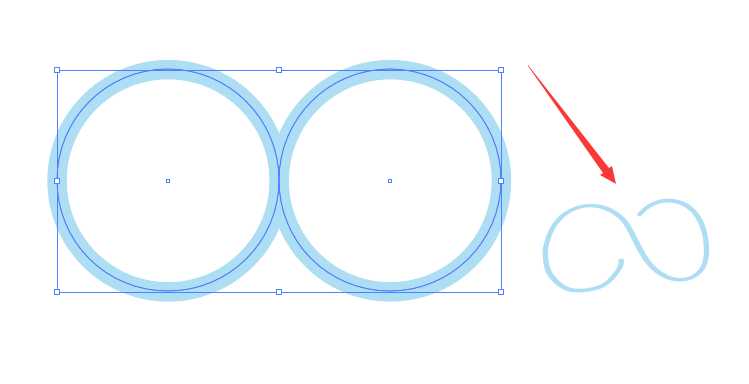
画好了形状,咱们来聊聊“路径”和“描边”这两个概念。你刚刚拖拽生成的圆形,其外围轮廓就是一条闭合的路径。而“描边”则是给这条路径“穿上衣服”,比如设定它的颜色和粗细-1。在属性面板里,你可以轻松地把填充色设为“无”,然后给描边选择一个颜色,并调整粗细,比如常见的8pt或10pt-2。一个空心的圆形路径就诞生了。
二、 编辑与变形:让你的圆形“活”起来
光会画个正圆可不够,设计往往需要的是变化。这时,编辑路径的能力就至关重要了。
锚点是你的魔法手柄:用“直接选择工具”(白色箭头)点击圆形路径,你会看到路径上出现了四个小方块,这些就是锚点-5-9。它们是控制路径形状的核心。如果你想把这个圆变成一个月牙或者一个半圆,就可以用“直接选择工具”选中不需要部分的锚点,然后按Delete键删除-9。删除后路径会断开,记得用快捷键Ctrl+J(Windows)或Cmd+J(Mac)将断开的路径连接起来,一个整洁的半圆形路径就完成了-9。
更妙的是偏移路径功能。选中你的圆形,点击菜单栏的“对象”>“路径”>“偏移路径”,在弹出的窗口中设置一个数值(比如5px),你就能得到一条与原路径完全平行、等距放大或缩小的新路径-3。这个功能在制作同心圆环、科技感边框或者层次感图形时超级好用,是理解ai怎么画路径圆形并进行创意扩展的关键一步-3。
三、 实战应用:路径圆形的用武之地
掌握了绘制和编辑,这些圆形路径能在哪里大显身手呢?应用场景比你想的要多。
1. 制作线性图标与复杂图形
很多简约风格的图标,比如云朵、车轮、信号标志,都是由基本的圆形路径组合、剪切而成的-1-2。例如,通过绘制三个重叠的圆形路径,再用“形状生成器工具”或路径查找器进行联集、删减,就能轻松组合出一朵云的轮廓-1。在制作自行车图标时,圆环状的车轮也是先绘制圆形路径,然后通过“扩展”描边将其转化为可填充的图形,再进行后续的立体感加工-2。
2. 环绕文字排版
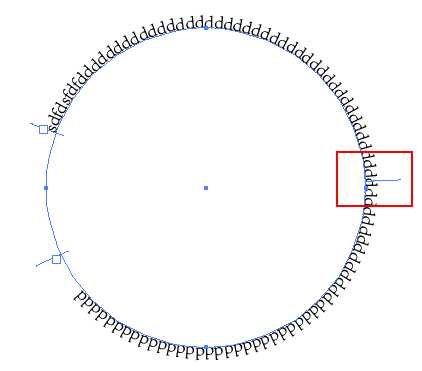
这是设计师们非常爱用的一个技巧!用椭圆工具画出一个正圆路径,然后选择“路径文字工具”,轻轻点击这条圆形路径,你会发现输入的文字会自动沿着圆周排列-4。之后在“字符”面板和“路径文字选项”里,你可以精细调整文字的间距、偏移量以及对齐方式,让排版既规整又有设计感-4。无论是制作公司印章、圆形徽标还是海报标题,这个功能都能让版面瞬间生动起来。
四、 进阶秘籍:提升精度与效率的窍门
当你需要处理更精细或更复杂的设计时,下面这些技巧能帮你省下大量时间。
对齐与分布是整洁的保障:当画布上有多个圆形或图形元素时,全选它们,在“对齐”面板中选择“水平居中对齐”或“垂直居中对齐”,能让它们瞬间排列整齐-10。而“分布”功能则能确保多个对象之间的间隔完全相等,这对于需要重复排列元素的科学图表或背景图案制作来说不可或缺-10。
活用参考线与智能插件:从标尺处拖拽出参考线,可以帮助你精确确定圆形的圆心和关键位置-10。市面上还有一些强大的AI插件(如一些路径吸附对齐插件),它们能自动让路径相切、对齐到关键点,在处理由大量圆形构成的复杂Logo时,能极大提升精度和效率-7。
从基础描边到高级效果:别忘了“描边”面板里的宝藏。除了调整粗细,你还可以把实线改为各式各样的虚线图案-5。更精彩的是在“效果”菜单里,你可以为路径添加“扭曲和变换”,例如“粗糙化”效果能让光滑的圆形边缘产生手绘般的自然质感,而“波纹效果”则能创造出规律性的锯齿边缘,用来绘制科技感的放射图形或特殊的边界再合适不过了-5。
总而言之,理解ai怎么画路径圆形远不止是画个圈那么简单。它涉及从创建、编辑到深度应用和效果美化的一整套工作流。无论是通过精确的锚点编辑来塑造新形状-9,利用偏移路径构建层次-3,还是借助路径文字工具实现创意排版-4,核心都在于灵活运用软件工具将简单的圆形路径转化为设计作品中充满活力的元素。希望这些接地气的技巧能帮你打下扎实的基础,在设计的路上玩出更多花样。