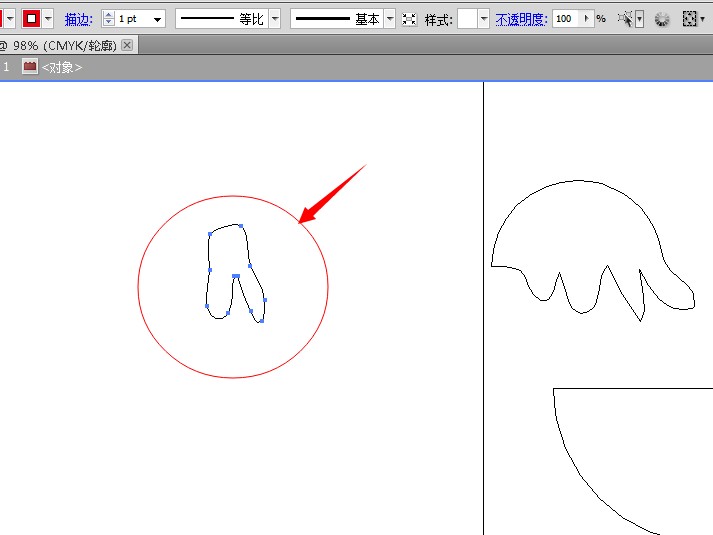

你说这事儿气人不气人?正搁那儿吭哧瘪肚地做图呢,眼瞅着就要收尾了,AI软件“唰”一下给你闪退了!这心啊,拔凉拔凉的。这还不算完,等你手忙脚乱重新打开文件,直接傻眼——刚才色彩斑斓、细节满满的设计稿,变成了一堆光秃秃的线条轮廓图,活像一副没了血肉的骨架,啥颜色、啥渐变、啥效果全没啦!这感觉,就跟煮熟的鸭子飞了一样憋屈-1。
先别急着砸键盘,也别怀疑人生。AI闪退后变成轮廓图,十有八九不是文件真“坏了”,而是软件显示上跟你开了个“玩笑”。这事儿在用Adobe Illustrator(咱常说的AI)的老铁们中间挺常见,多半是软件视图模式闹的“鬼”-1。闪退那一下,可能让软件内部有点“懵圈”,自己跳到了一个叫“轮廓视图”的模式里。在这个模式里,软件为了让你编辑复杂图形时更流畅,就暂时不渲染那些吃性能的颜色和效果,只显示最基础的路径轮廓-1。所以,你的心血其实都还在,只是被“隐藏”了。
那咋整呢?第一个要试的“保底大招”,简单到不行:试试按下键盘上的 Ctrl+Y(Windows电脑)或者 Cmd+Y(苹果电脑)-1。按一下,看看你那堆线条有没有“砰”一下变回原来的彩色模样?这个快捷键就是专门在“轮廓视图”和正常的“预览视图”之间切换的-1。好多新手朋友遇到AI闪退后变成轮廓图的情况,都是不小心误触了这个快捷键导致的。要是按一下没反应,就多按两下,有时候软件卡一下。如果快捷键好使了,那你可算捡着了,虚惊一场!
要是按了快捷键也没动静,画面还是倔强地保持“线稿艺术风”,那咱们就得往深了琢磨琢磨了。AI闪退本身可能是个“信号”,暗示着更深层的软件小脾气或者电脑硬件有点“力不从心”。这时候,咱可以按照下面这几步,一步步来排查,跟“修车”似的:

重启大法好:别嫌这招土,但往往有奇效。把AI软件彻底关了,顺便把电脑也重启一下。这能清空临时内存里可能残留的“错误数据”,让软件和系统都“重新开始”-1。
检查“发动机”——显卡驱动:AI这类图形软件,特别依赖电脑显卡这个“发动机”。如果驱动版本太老,或者跟新版的AI软件“闹别扭”,就可能出各种显示怪象,包括闪退和显示异常-1。最好去显卡官网(比如英伟达或AMD)下载个最新版的驱动装上。
让AI软件“自己修复”自己:如果怀疑是软件本身的文件出了点小差错,可以试试修复安装。在Windows的“设置”里找到Adobe Illustrator,选择“修改”,然后通常会有个“修复”的选项-1。这招能不动你已安装的插件和设置,比较温和地解决问题。
看看是不是就这个文件“调皮”:新建一个空白文档,随便画个带颜色和渐变的图形,看看显示是否正常。如果正常,那问题很可能就出在原来那个文件上。可能是闪退导致文件保存时出了点岔子-1。可以试试用AI的“恢复”功能,或者找找软件自动保存的备份文件(AI一般有这功能)。
唠完咋“救火”,咱还得说说怎么“防火”。谁也不想总经历这种AI闪退后变成轮廓图的糟心时刻,对吧?所以,养成几个好习惯特别重要:
随手保存是个宝:养成“
Ctrl+S”的肌肉记忆!做一点,存一下。AI软件里也可以把自动保存的时间间隔设短一点。软件别追最新版,但也别太老:最新的软件版本可能有不稳定因素,但太老的版本又可能有兼容问题。选择一个发布了一段时间、相对稳定的版本,能减少很多莫名奇妙的bug-1。
给电脑“减减负”:别同时开着AI、PS,又开着十几个网页,还播着高清视频。特别是内存不大的电脑,资源被榨干了,软件就容易被“挤”闪退-1。
插件安装要谨慎:有些来路不明的第三方插件可能是“罪魁祸首”。安装前最好查查评价,一次别装太多,出了问题也方便排查。
说到底,遇到AI闪退后变成轮廓图这种事,心态千万别崩。它本质上是个技术性小故障,而不是创作性大灾难。你的设计想法、那些精妙的路径结构,都完好无损地保存在文件里。咱要做的,就是按照上面说的这些路子,心平气和地把“色彩”和“效果”这件“外衣”给它穿回去。从检查最简单的视图切换,到更新驱动、修复软件,一步步来,总能解决。希望下次你再遇到这情况,能想起这篇叨叨,然后淡定地来一句:“小样儿,又是视图模式在搞鬼吧!” 然后轻松搞定,继续你的创作。记住,你不是一个人在战斗,无数设计师都曾和这个“轮廓图的幽灵”擦肩而过呢!