
哎哟喂,今天咱们来唠唠一个让不少设计师抓狂的事儿——你吭哧吭哧在CorelDRAW里做完稿子,导出AI格式准备去Adobe Illustrator里继续捣鼓,结果软件弹个框告诉你“打不开”!这感觉,就像你兴冲冲跑到饭店,结果人家告诉你厨子下班了,白跑一趟,心里那个憋屈啊-2。相信我,你不是一个人,最近这个问题在设计师圈子里都快成“月抛型”公共话题了,尤其最近Adobe Illustrator更新之后,简直是雪上加霜-8。
问题到底出在哪儿?是软件在“打架”吗?
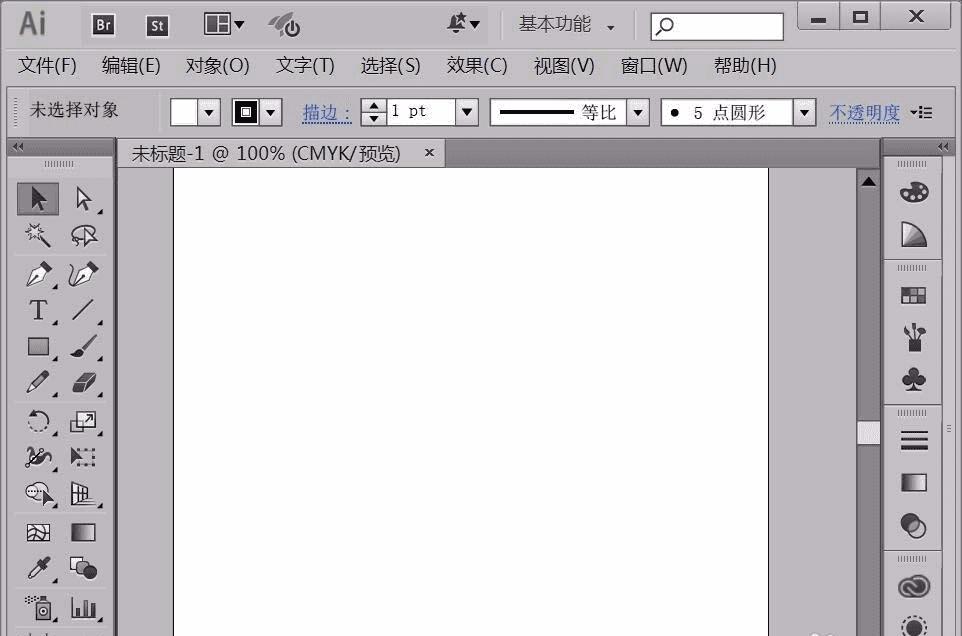
简单说,这事儿还真不能全怪你操作失误。核心问题是两个软件巨头(Corel和Adobe)的文件“方言”不太兼容了,而且最近Adobe这边把“听力标准”(文件解析规则)给收紧了-1。具体来说,当你从CorelDRAW导出AI文件时,如果文件里包含了可编辑的文本对象,那么在新版的Illustrator(2025/v29版本及以后的版本)里,十有八九会弹出一个让人心塞的提示:“Illustrator could partially read this file...”(Illustrator只能部分读取此文件…),然后给你打开一个空空如也的空白文档-1-8。这就是大家常遇到的 cdr到处ai后ai打不开 最典型的情景。
但有意思的是,如果你导出的文件里,所有的文字都已经提前“转曲”(转换为曲线路径),那么文件通常又能顺利打开了-8。所以,矛头直指“活文字”。更深层的原因是,CorelDRAW的AI导出滤镜在打包文本信息时,用的是基于PDF数据的结构,而不是Illustrator原生的文本编码方式-1。在老版本Illustrator里,它还能“连蒙带猜”地理解,但新版本规矩严了,不认这种格式了,于是就“摆烂”不给你显示了。

既然知道了病根,那咱们就来对症下药,聊聊怎么解决这个cdr到处ai后ai打不开的麻烦。
这里给你梳理几条亲测有效的路子,你可以根据你的工作环境和紧急程度来选:
“转曲”大法好,一劳永逸保平安
这是目前最彻底、最推荐的解决方法,尤其适合最终定稿、无需再修改文字的文件。在CorelDRAW里,在导出为AI格式之前,务必选中所有的文字对象,右键将它们“转换为曲线”(快捷键通常是Ctrl+Q)。这样,文字就变成了纯粹的矢量图形,彻底避免了兼容性问题-8。不过切记,转曲后文字就无法再编辑了,所以一定要保存好原始的CDR源文件。巧用“中间人”格式:PDF或EPS
如果不希望文字转曲,或者文件过于复杂,可以尝试不直接导出AI,而是先导出为PDF或EPS格式,再用Illustrator打开这些中间格式-2-9。PDF法:在CorelDRAW导出PDF时,可以选择像“PDF/X-4”这样的标准,它能更好地保留图层和矢量信息-1。然后在Illustrator中打开这个PDF文件。但要注意,用这种方法,Illustrator有时会把文本拆分成一个个独立的字母块,可能需要后续整理-1。
EPS法:导出为EPS格式也是一个经典且相对稳定的选择-9。在Illustrator中打开EPS文件后,可能需要进行一些简单的解组或清理,但文本的可编辑性保留得相对较好。
版本“时空穿越”法(有点技术门槛)
如果你经常需要处理这类文件,且必须保留可编辑文本,一个有效的办法是安装一个旧版本的Illustrator(比如2024/v28.7版本) -1-8。你可以先在旧版Illustrator中打开CorelDRAW导出的AI文件,这时通常能正常打开(虽然文本的行距可能有些错乱需要手动调整-2),然后立即将这个文件在旧版软件中另存一次。这个“重新洗礼”过的AI文件,通常就能被新版本的Illustrator识别打开了-2。不过这个方法需要你电脑能同时安装多个软件版本,算是一个过渡时期的解决方案。探索另类路径:SVG格式
对于不那么复杂的图形,也可以尝试从CorelDRAW导出为SVG格式,再导入Illustrator-2。但这种方法局限性较大,因为SVG不支持印刷用的CMYK颜色模式,一些特殊效果也可能丢失,适合用于网页图形等特定场景-2。
长远来看,怎么规避这个坑?
面对这个 cdr到处ai后ai打不开 的兼容性难题,除了掌握上面的急救方法,调整一下工作流程更能让你省心:
团队协作提前问:如果需要和使用不同软件(AI和CDR)的同事或印刷厂交接,提前沟通好最终交付的文件格式。必要时,可以直接提供转曲后的PDF作为最终稿,这是最保险的印刷通用格式-9。
善用“另存为”与“导出”:在CorelDRAW中,无论是“另存为”还是“导出”AI格式,在弹出选项里,务必将“兼容性”或“版本”选择为较低的版本,例如“Illustrator CS6”甚至更早的版本-3。虽然这不能完全解决新版的文本解析问题,但有时能提高成功率。
保持软件更新关注:这个问题根源在于软件间的兼容,所以时不时关注一下CorelDRAW和Adobe Illustrator的官方更新日志。说不定哪次更新,官方就修复了这个导出滤镜的“方言”问题呢-1。
总而言之,遇到CorelDRAW文件在Illustrator中打不开,先别慌,也别急着重装软件。核心思路就是处理文本(要么转曲,要么通过中间格式过渡),或者迂回解决(用旧版软件中转)。希望这些接地气的方法能帮你把堵在流程上的这块大石头搬开,让你的设计工作重新顺畅起来。毕竟,工具是为人服务的,可不能让它给咱添堵,你说是不是这个理儿?