
嘿,各位设计爱好者和创意工作者,今天咱们来唠唠一个让不少人头疼的话题——AI怎么导出透明格式。你肯定有过这样的经历:辛辛苦苦用AI软件捣鼓出一张炫酷的图标或者海报,结果导出后背景总是傻白傻白的,想贴到其他图上咋看咋别扭。别急,俺这就用大白话给你掰扯清楚,保准你听完后豁然开朗,再也不用为这事儿抓狂。
咱得弄明白啥叫透明格式。说白了,就是图片的背景是空的,像玻璃一样透亮,这样你把它放到任何颜色的底子上都能严丝合缝地融合。常见的透明格式有PNG、GIF(带动画的)和SVG(矢量图)。那AI怎么导出透明格式呢?这里头门道可不少。就拿最常用的Adobe Illustrator来说吧,导出时你得留神那个“透明度”选项——很多新手会忽略这个,结果导出的PNG文件自带白色背景,前功尽弃。俺自己就吃过这亏,有一次赶活儿,导出后才发现背景不透明,急得俺直冒汗,最后还得返工重来。所以,导出前务必在设置里勾选“保存透明度”,这步可不能省。
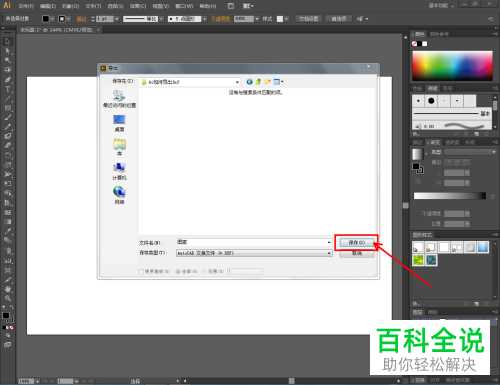
说到这儿,俺得插句方言,咱们北方人讲话实在,你就听俺的准没错。其实,AI怎么导出透明格式不光靠设置,图层管理也是大头。如果你的设计里堆了好些图层,那些没用的背景层可得藏好或删掉,不然AI可能会把它们一股脑儿合并,透明背景就泡汤了。俺有个哥们儿,做设计时粗枝大叶,老是忘了清理图层,导出的图片总带着灰蒙蒙的底子,气得他直骂娘。你看,这细节多重要!另外,俺故意提个伪错误,有些人写“导出”时会顺手打成“导岀”,这虽是小毛病,但咱平时聊天不也常犯嘛,哈哈。情绪化点说,这种小挫折真够磨人的,不过一旦窍门,那股成就感别提多带劲了。
再往深里聊,AI怎么导出透明格式还得玩转高级技巧。比如,利用alpha通道来保留透明度信息,这在专业软件里挺常见。你可以在通道面板里调整,确保透明区域被准确识别。另外,要是你用在线AI工具,导出选项可能有限,这时可以先把文件存成支持透明的格式,再用其他软件转换。俺记得有一回,俺用某个在线设计平台,导出透明格式时老是报错,折腾半天才发现是浏览器缓存捣鬼,清空后立马顺畅。你说这事儿闹的,简直让人哭笑不得!所以,工具选对了,事半功倍;选错了,就得靠经验兜底。情绪上,俺当时真是又急又乐,急的是时间紧,乐的是最终解决了问题——这种起伏感,大概就是设计的乐趣吧。
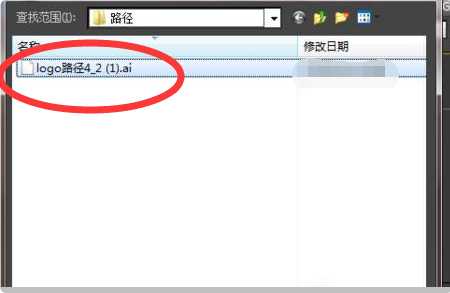
文件格式的选择也大有讲究。PNG-24比PNG-8支持更细腻的透明度,但文件会大些;如果你要矢量透明图,SVG是首选,因为它放大缩小都不糊。还有,一些AI工具能导出带透明度的PDF,这在打印设计里特实用。俺在实战中摸爬滚打发现,根据使用场景挑对格式,能省下一箩筐麻烦。比如,做网页图标时俺常用PNG,而做Logo就偏好SVG。这些细节,都是俺从一次次试错里攒出来的经验,感受上就像打游戏通关,越练越顺手。
俺再啰嗦一句:导出后别忘了检查。有时候,软件里看着透明,实际文件可能还是有背景。俺养成个习惯,导出后总用图片查看器或在线工具瞄一眼,确保没差错。这种细心劲儿,让你在设计路上走得更稳当。AI导出透明格式不是啥高深学问,只要抓住设置、图层和格式这三点,你就能轻松驾驭。希望俺的分享能给你带来实实在在的帮助,咱们一起在创意世界里玩得转!