
哎呀,说到这个AI CS6里面的出血设置,可真是让不少设计新手挠破头的大事儿!你猜怎么着,俺前两天还瞅见一个刚入行的小设计师,因为没弄明白出血是啥玩意儿,辛辛苦苦做好的画册封面送到印刷厂,裁切出来白边一道一道的,那叫一个惨不忍睹,差点被客户怼到墙角根儿去-5。这不,今儿个咱就好好唠唠Adobe Illustrator CS6里头这个出血设置的门道,保管你听完之后,再也不怕印刷出来的成品出岔子!
先给大伙儿掰扯清楚,这个“出血”到底是个啥。你可以把它想象成咱包饺子时候留的那一圈儿边儿——饺子皮儿得比馅儿大上一圈,捏合时候才不至于露馅儿。在设计印刷品的时候啊,这个“出血”就是指你故意把背景色或者图片往页面外边儿多延伸出去那么一截,通常就是2到3毫米的样子-1。为啥要费这劲儿呢?这是因为印刷完成之后的裁切工序,它那个裁刀落下来是有那么一丁点儿误差的,要是你的设计元素正好卡在页面边上,万一裁歪了一丁点,露出来的可就是难看的白边了-5。有了出血,就相当于给裁切留出了容错的空间,就算裁得没那么百分百精准,也保证颜色能铺满整个边儿,看起来就专业多了。
那在俺们AI CS6里头,这个出血到底该咋整呢?其实啊,步骤一点都不复杂,关键就是找对地方。你可记好了,设置出血的最佳时机是在新建文档的时候,一鼓作气给它设好,后面能省心不少。你打开AI CS6,按下Ctrl+N(Mac上是Cmd+N)新建文档,在弹出的那个“新建文档”对话框里头,别急着点确定,先找到“更多设置”或者“高级选项”点进去-1。这时候你就能看到一个叫 “出血”的选项区域了-2。这里头通常有上下左右四个数值框,旁边还挂着个小锁头图标。这个小锁头可有讲究了,它默认是锁上的,意思是四个边的出血值同步调整,你改一个,其他三个跟着变,这样能确保出血均匀。当然啦,如果你做的设计比较特殊,比如只要某一边有出血,点一下锁头图标解开,就能单独设置每一边的数值了-2。单位记得选“毫米”,然后按照印刷厂的常规要求,填上“3mm”就成-1。设置完一点“创建”,你就能看到画板周围多了一圈红色的细线,这个就是出血参考线啦,你之后做的背景呀、要铺满的图片呀,记得一定要做到这圈红线外面去才行-1。
这里头其实藏着关于ai cs6 出血的第一个实操痛点:很多人设是设了,但在真正画图的时候,压根儿没把元素做到出血线外,那红线就白设了!所以啊,你得养成习惯,用抓手工具(按空格键临时切换)或者放大镜(Ctrl++和Ctrl+-`)多检查检查边角-10。尤其是在做书籍封面、宣传折页这类最后需要裁切的东西时,心里得时刻绷着这根弦儿。
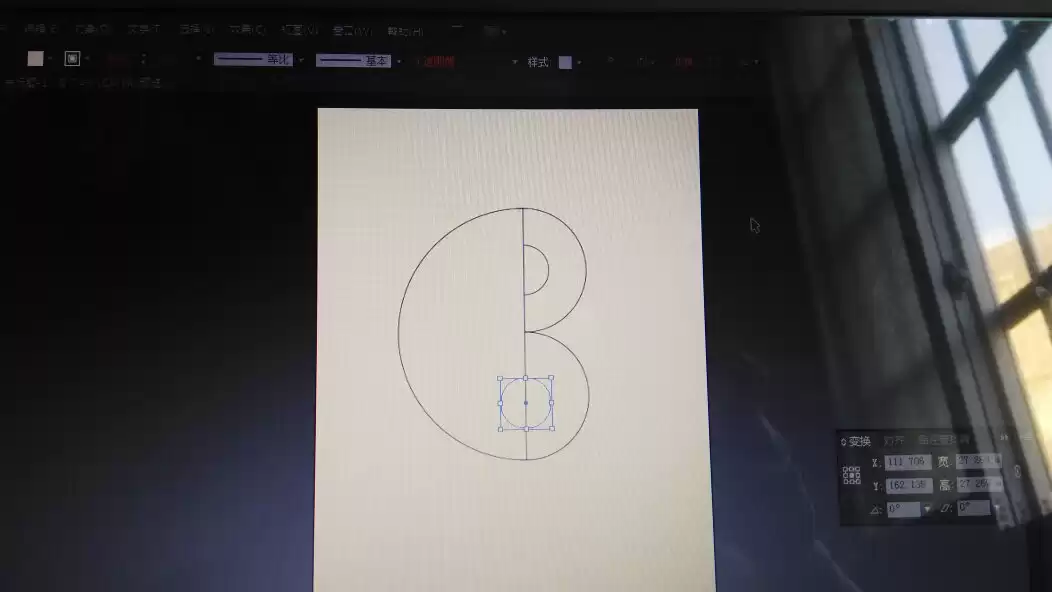
设置好出血线,只是成功了一半。在AI CS6里干活的时候,你还得知道怎么和这个出血区“和平共处”。软件界面里,出血线(红色)和页面边界(黑色实线)之间的那块地儿,就是“出血区”-4-10。页面黑线里头叫“绘图区”,是最终成品展现的部分;出血区红线和更外面的区域叫“草稿区”,是给你打草稿、放备用元素的地方-4。真正关键的是,所有你需要铺满背景色的部分,必须填充到出血区,甚至要稍微超过红线一点点,确保万无一失。但另一方面,像文字、重要的Logo这些绝对不能裁到的元素,你可千万得让它们老老实实地待在页面黑线(安全线)以内,通常还要往里再缩进个3到5毫米,这叫“安全边距”,双重保险,防止被误伤-5。
说到这儿,就得提关于ai cs6 出血的第二个关键信息了:别忘了利用AI的视图模式来辅助检查。在“视图”菜单里,有个“轮廓”模式(快捷键Ctrl+Y),可以让你暂时隐藏颜色,只看到所有图形的路径轮廓-10。切换到这模式下一看,你就能非常清晰地判断你的背景色块路径是不是真的延伸到了出血线外,而文字路径是不是都乖乖地待在了安全区域内。这个法子对于检查复杂设计稿的出血情况,那真是一目了然,比在预览模式里眯着眼睛瞅方便多了!
等你的大作完成,要送去印刷或者导出给客户看稿的时候,这出血的设置还得再关照一下。如果是导出PDF,在“另存为”PDF的选项对话框里,记得找到“标记和出血”那一栏,把“使用文档出血设置”勾选上,这样生成的PDF文件才会自带出血标记,印刷厂的师傅一看就明白-3。要是你导出的是图片格式,比如JPEG,在导出面板里,也请务必留意“使用画板”选项,并确认是否包含了出血区域-6。有时候你会发现导出的图四边多了之前没见过的颜色,别慌,那很可能就是出血区域被包含进来了,这是好事儿,说明你的设置生效了!
对于需要高频处理印刷品的设计师,老是重复设置出血也挺烦人的。这里有个关于ai cs6出血的进阶技巧:你可以创建一个预设了正确出血尺寸的文档模板。比如常用的A4宣传单、三折页尺寸,新建时设好出血,然后选择“文件”>“存储为模板”。以后再做同类设计,直接从这个模板开始,就省时又省力,还杜绝了遗忘出血设置的风险。这可是很多老鸟设计师压箱底儿的效率窍门。
更厉害的是,如果你手头有一些从老版本AI做过来的文件,或者客户发来的源文件没有设置出血,也别急着推倒重来。在AI CS6里,你可以在“文件”>“文档设置”里,找到“编辑画板”的选项,在这里面你依然可以事后补充或者修改出血的数值,非常灵活-2。
总而言之呐,在AI CS6里玩转出血,核心就是 “前期设置好,中期做到位,后期别忘了” 这十五字口诀。它看似是个不起眼的小设置,却是区分专业设计与业余涂鸦的一道硬杠杠。毕竟咱费心巴力做出来的设计,谁也不想最后折在裁切这道工序上,对吧?把这套流程摸熟了,养成肌肉记忆,以后不管接名片、画册还是包装盒的设计,你都能淡定从容,心里有底,交付出去的稿子那叫一个干净利落,甲方爸爸看了都挑不出毛病!这设计江湖里,细节决定成败,出血设置就是那个你绝对不能忽略的“致命细节”。